
Windows Update to wbudowana usługa systemu Windows, która pobiera i instaluje aktualizacje zabezpieczeń, poprawki jakościowe oraz nowe funkcje. Dzięki niej komputer jest lepiej chroniony przed lukami, działa stabilniej, a jego konserwacja wymaga mniej ręcznych działań.
Czym jest Windows Update?
Windows Update to centralny mechanizm aktualizowania systemu operacyjnego. W systemach Windows 10 i Windows 11 usługa sprawdza dostępne pakiety, pobiera je z serwerów Microsoftu i może zainstalować je automatycznie. Część aktualizacji wymaga ponownego uruchomienia komputera.
Najważniejszym zadaniem usługi jest dostarczanie poprawek zamykających luki w zabezpieczeniach. Aktualizacje mogą także usuwać błędy, poprawiać stabilność sterowników i dodawać funkcje. Automatyzacja sprawia, że nie trzeba samodzielnie wyszukiwać każdej poprawki, choć użytkownik nadal może sprawdzać ich dostępność i ustalać dogodny czas instalacji.
Jakie rodzaje aktualizacji oferuje Windows?
Windows Update dostarcza kilka rodzajów pakietów. Różnią się one zakresem zmian, częstotliwością publikacji i stopniem pilności.
| Typ aktualizacji | Częstotliwość | Główny cel |
|---|---|---|
| Aktualizacje funkcji | Zwykle raz w roku | Nowe możliwości, większe zmiany systemowe oraz wybrane poprawki |
| Aktualizacje jakościowe | Zwykle co miesiąc | Poprawki bezpieczeństwa, stabilności i działania systemu |
| Wydania poza zakresem OOB | W razie potrzeby | Szybkie usunięcie krytycznej luki albo poważnego problemu |
Comiesięczne aktualizacje zabezpieczeń są często kojarzone z terminem Patch Tuesday, ponieważ Microsoft standardowo publikuje je w drugi wtorek miesiąca. Mają one charakter zbiorczy, więc zawierają także wcześniejsze poprawki, których nie ma jeszcze na danym urządzeniu.
Aktualizacje opcjonalne, nazywane także wersjami podglądowymi poprawek niezwiązanych z bezpieczeństwem, mogą pojawiać się przed kolejnym obowiązkowym pakietem. Nie trzeba instalować ich natychmiast. Inaczej należy traktować poprawki bezpieczeństwa, których instalowanie ogranicza ryzyko wykorzystania znanych luk.
Jak zarządzać aktualizacjami w Windows?
Podstawowe ustawienia znajdują się w menu Start > Ustawienia > Windows Update. Stamtąd możesz ręcznie sprawdzić dostępność pakietów, zaplanować ponowne uruchomienie albo tymczasowo wstrzymać aktualizacje.
Aby ręcznie wyszukać aktualizacje, wykonaj następujące czynności:
- Otwórz menu Start i wybierz Ustawienia.
- Przejdź do sekcji Windows Update.
- Wybierz opcję Sprawdź aktualizacje.
- Jeśli pojawią się dostępne pakiety, wybierz Pobierz i zainstaluj, a po zakończeniu zapisz pracę i uruchom komputer ponownie, gdy system o to poprosi.
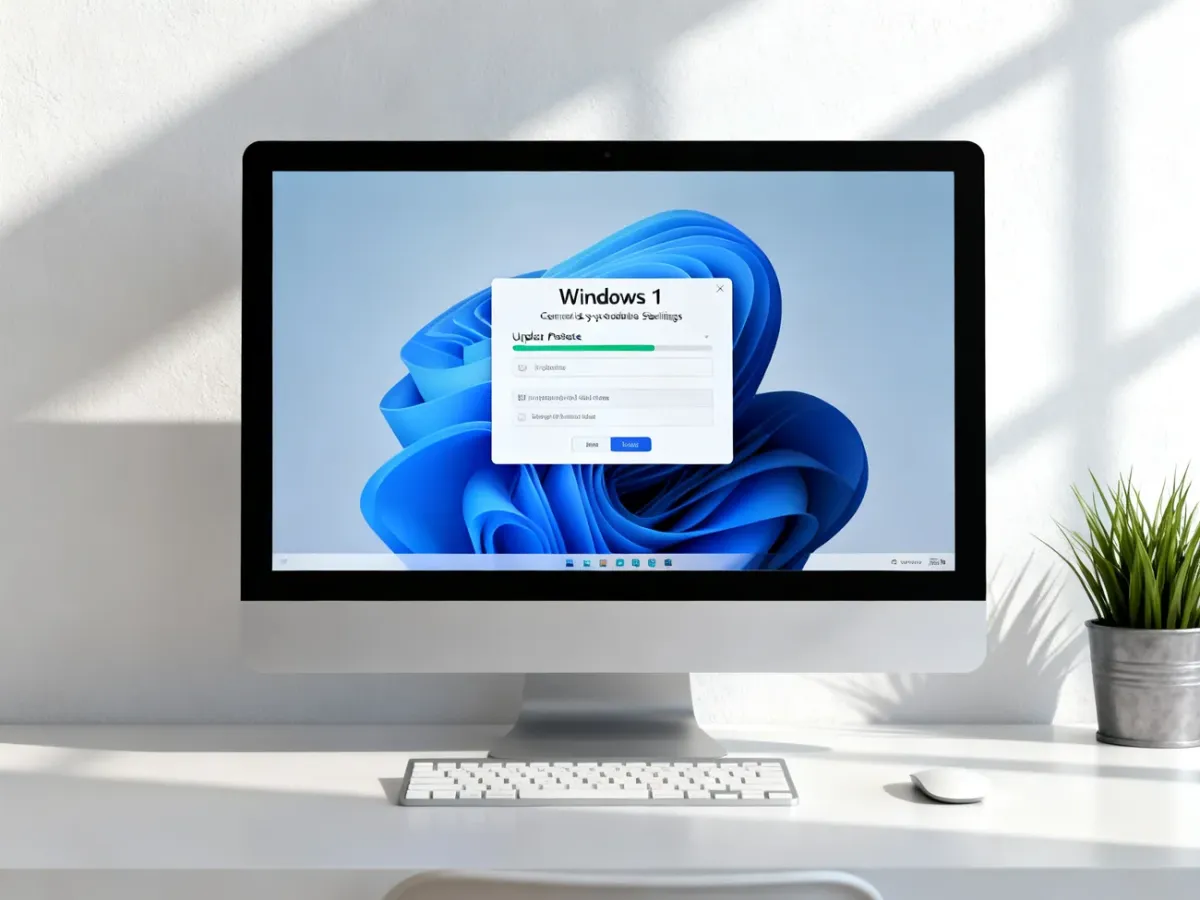
Windows może samodzielnie zaplanować restart poza godzinami, w których zwykle korzystasz z urządzenia. Możesz też wskazać własne godziny aktywnego użytkowania:
- Otwórz Start > Ustawienia > Windows Update.
- Przejdź do opcji związanych z ponownym uruchamianiem lub godzinami aktywnego użytkowania.
- Ustaw przedział czasu, w którym najczęściej pracujesz na komputerze.
- Jeśli aktualizacja oczekuje na restart, wybierz Zaplanuj ponowne uruchomienie i wskaż dogodny termin.

Aktualizacje można także czasowo wstrzymać, wybierając długość pauzy w sekcji Windows Update. Jest to rozwiązanie na sytuacje, w których restart koliduje z pracą lub połączenie internetowe ma ograniczenia. Pauza nie wyłącza aktualizacji na stałe. Po osiągnięciu limitu wstrzymania trzeba zainstalować najnowsze pakiety, aby móc ponownie skorzystać z tej opcji.
Na co uważać podczas aktualizacji?
Nie wyłączaj komputera i nie odłączaj zasilania podczas aktualizacji BIOS-u. W niektórych komputerach, między innymi wybranych modelach producentów obsługujących tę funkcję, Windows Update może dostarczyć także oprogramowanie układowe BIOS. Po ponownym uruchomieniu proces odbywa się poza zwykłym środowiskiem Windows i może wyświetlać osobny ekran postępu.
Przerwanie zapisu BIOS-u może spowodować, że komputer przestanie uruchamiać się prawidłowo i będzie wymagał naprawy. Przed rozpoczęciem takiej operacji zapisz pracę, podłącz laptop do zasilacza, a w komputerze stacjonarnym upewnij się, że zasilanie jest stabilne.
Przy zwykłych aktualizacjach również warto pamiętać o kilku zasadach:
- Zostaw wystarczającą ilość wolnego miejsca na dysku.
- Podłącz laptop lub tablet do zasilania, szczególnie przed planowanym restartem.
- Zapisz otwarte dokumenty, zanim rozpoczniesz instalację.
- Nie ignoruj bez końca komunikatów o konieczności ponownego uruchomienia.
Windows Update nie jest usługą, którą należy trwale wyłączać. Możesz kontrolować moment restartu i tymczasowo wstrzymać pobieranie, ale stałe aktualizowanie systemu ogranicza ryzyko związane z lukami bezpieczeństwa i pomaga utrzymać stabilne działanie komputera.
Dlaczego warto używać Windows Update?
Regularne aktualizacje przede wszystkim chronią system przed znanymi zagrożeniami. Poprawki jakościowe usuwają także część błędów, a aktualizacje funkcji rozwijają możliwości Windows. Najbezpieczniejszym podejściem jest pozostawienie automatycznych aktualizacji włączonych i ustawienie godzin aktywnego użytkowania tak, aby instalacja nie przerywała pracy.