Na Macu nie ma systemowego przycisku do pomiaru prędkości dysku. Narzędzie dyskowe służy do sprawdzania i naprawy struktury woluminu, ale nie wykonuje benchmarku odczytu ani zapisu. Do testu użyj Blackmagic Disk Speed Test, AmorphousDiskMark albo Terminala.
Blackmagic Disk Speed Test – najprostsza metoda
Blackmagic Disk Speed Test jest popularnym narzędziem do sprawdzania wydajności wewnętrznych i zewnętrznych dysków na Macu. Pokazuje przede wszystkim prędkość odczytu i zapisu danych w MB/s, więc nadaje się do szybkiego porównania wyników z parametrami SSD lub HDD.
Przed testem zamknij aplikacje, które intensywnie korzystają z dysku. Jeżeli sprawdzasz dysk zewnętrzny, podłącz go bezpośrednio do Maca, a nie przez wolny hub USB.
Wykonaj następujące czynności:
- Pobierz i zainstaluj Blackmagic Disk Speed Test z Mac App Store.
- Otwórz program z folderu Aplikacje lub Launchpada.
- Kliknij ikonę koła zębatego, aby otworzyć ustawienia.
- Wybierz dysk docelowy oraz rozmiar danych używanych podczas testu.
- Wróć do głównego okna i kliknij przycisk Start.
- Poczekaj, aż aplikacja wykona kilka cykli zapisu i odczytu, a następnie odczytaj wartości wyświetlane przy oznaczeniach Write i Read.
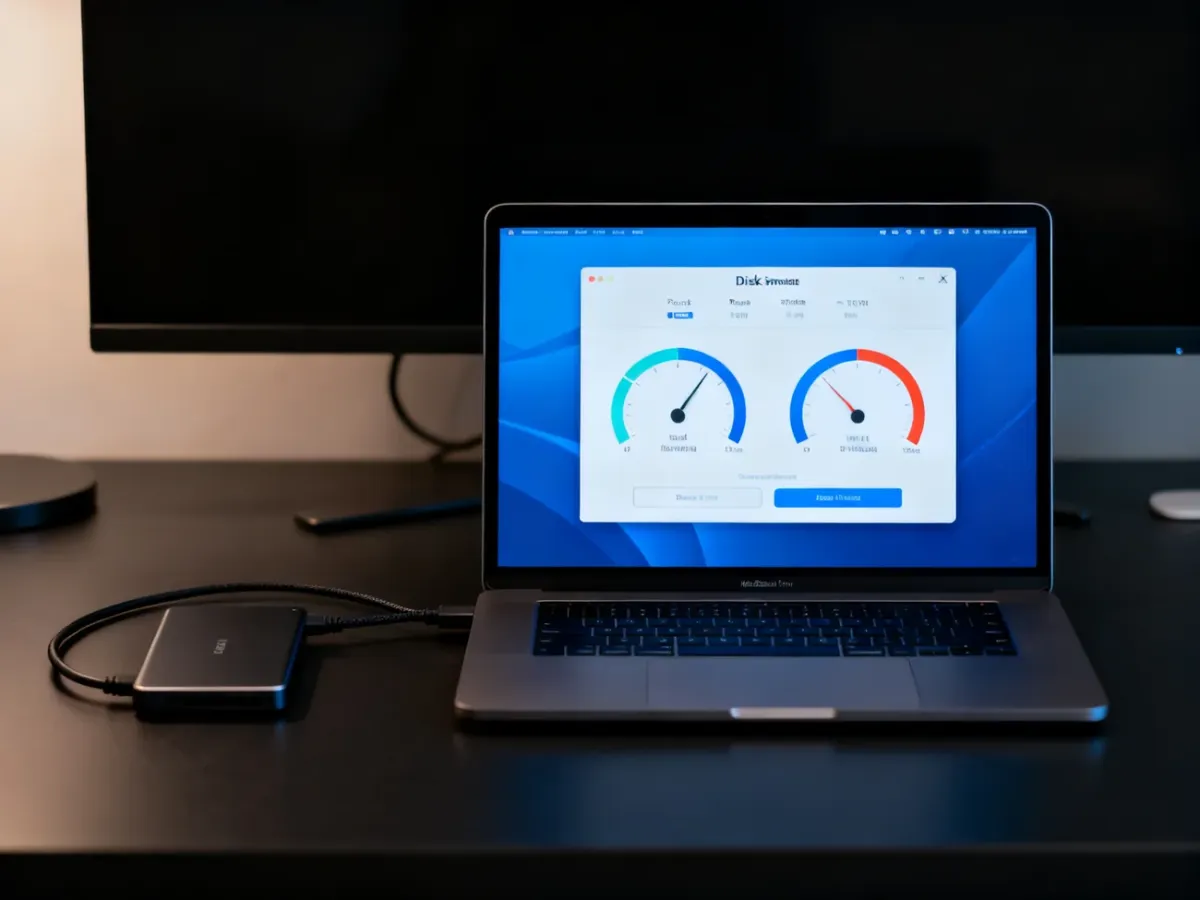
Test zapisuje dane na wybranym nośniku, dlatego upewnij się, że masz na nim wystarczająco dużo wolnego miejsca. Wynik może zmieniać się między kolejnymi uruchomieniami. Do porównywania dwóch dysków używaj tych samych ustawień próbki i testuj je w podobnych warunkach.
Test prędkości dysku w Terminalu
Terminal pozwala wykonać szybki pomiar bez instalowania aplikacji. Metoda korzysta z polecenia dd i sprawdza zapis oraz odczyt pliku. Jest przeznaczona dla osób, które swobodnie pracują z wierszem poleceń.
Ostrzeżenie: nie zmieniaj nazw urządzeń ani parametrów polecenia na własną rękę. Błędne użycie dd, zwłaszcza z zapisem bezpośrednio na urządzenie zamiast do pliku, może bezpowrotnie usunąć dane. Przed testem wykonaj kopię ważnych plików.
Bezpieczniejszy test pliku w katalogu domowym wykonasz tak:
- Otwórz Finder, wybierz Aplikacje, następnie Narzędzia i uruchom Terminal.
- Przejdź do katalogu domowego poleceniem
cd ~. - Wykonaj test zapisu, tworząc plik o wielkości około 1 GB:
time dd if=/dev/zero of=./disk-speed-test.tmp bs=1024k count=1024Po zakończeniu Terminal wyświetli czas wykonania operacji oraz przybliżoną przepustowość. Następnie odczytaj utworzony plik:
time dd if=./disk-speed-test.tmp of=/dev/null bs=1024k count=1024Na końcu usuń plik testowy:
rm ./disk-speed-test.tmp
Wynik z Terminala jest orientacyjny. Różni się od rezultatów aplikacji benchmarkowych, ponieważ zależy od rozmiaru bloku, systemu plików, pamięci podręcznej oraz bieżącego obciążenia macOS. Nie porównuj bezpośrednio wartości z dwóch narzędzi, jeśli używają innych ustawień.
AmorphousDiskMark – więcej parametrów
AmorphousDiskMark jest przydatny, gdy chcesz zobaczyć nie tylko transfer sekwencyjny, lecz także wydajność przy mniejszych, losowych operacjach. Taki pomiar lepiej przypomina część codziennych zadań, na przykład uruchamianie aplikacji i otwieranie wielu niewielkich plików.
Procedura wygląda następująco:
- Zainstaluj AmorphousDiskMark i uruchom aplikację.
- Wybierz badany dysk lub wolumin.
- Ustaw rozmiar testu oraz liczbę powtórzeń, jeśli program udostępnia te opcje.
- Uruchom benchmark i poczekaj na zakończenie pomiarów odczytu oraz zapisu sekwencyjnego i losowego.
- Zapisz wyniki, jeżeli chcesz później porównać je z innym dyskiem.
Nie uruchamiaj intensywnego benchmarku na nośniku, który wydaje nietypowe dźwięki, znika z systemu albo powoduje błędy odczytu. Najpierw zabezpiecz dane, ponieważ test nie zastępuje diagnostyki awarii.
Które narzędzie wybrać?
| Narzędzie | Dla kogo | Trudność |
|---|---|---|
| Blackmagic Disk Speed Test | Szybki pomiar odczytu i zapisu SSD lub HDD | Niska |
| Terminal | Prosty test bez instalowania aplikacji | Średnia |
| AmorphousDiskMark | Porównanie transferu sekwencyjnego i losowego | Niska do średniej |
Co oznaczają wyniki testu?
Wartość w MB/s pokazuje, ile danych dysk może odczytać lub zapisać w określonych warunkach. Wynik nie jest stałą cechą każdego zadania, dlatego należy interpretować go razem z typem nośnika, interfejsem i ustawieniami benchmarku.
Najważniejsze elementy wyniku to:
- Read – szybkość odczytywania danych z dysku, która wpływa między innymi na otwieranie plików i uruchamianie aplikacji.
- Write – szybkość zapisywania danych, istotna przy kopiowaniu plików, eksporcie wideo i instalowaniu programów.
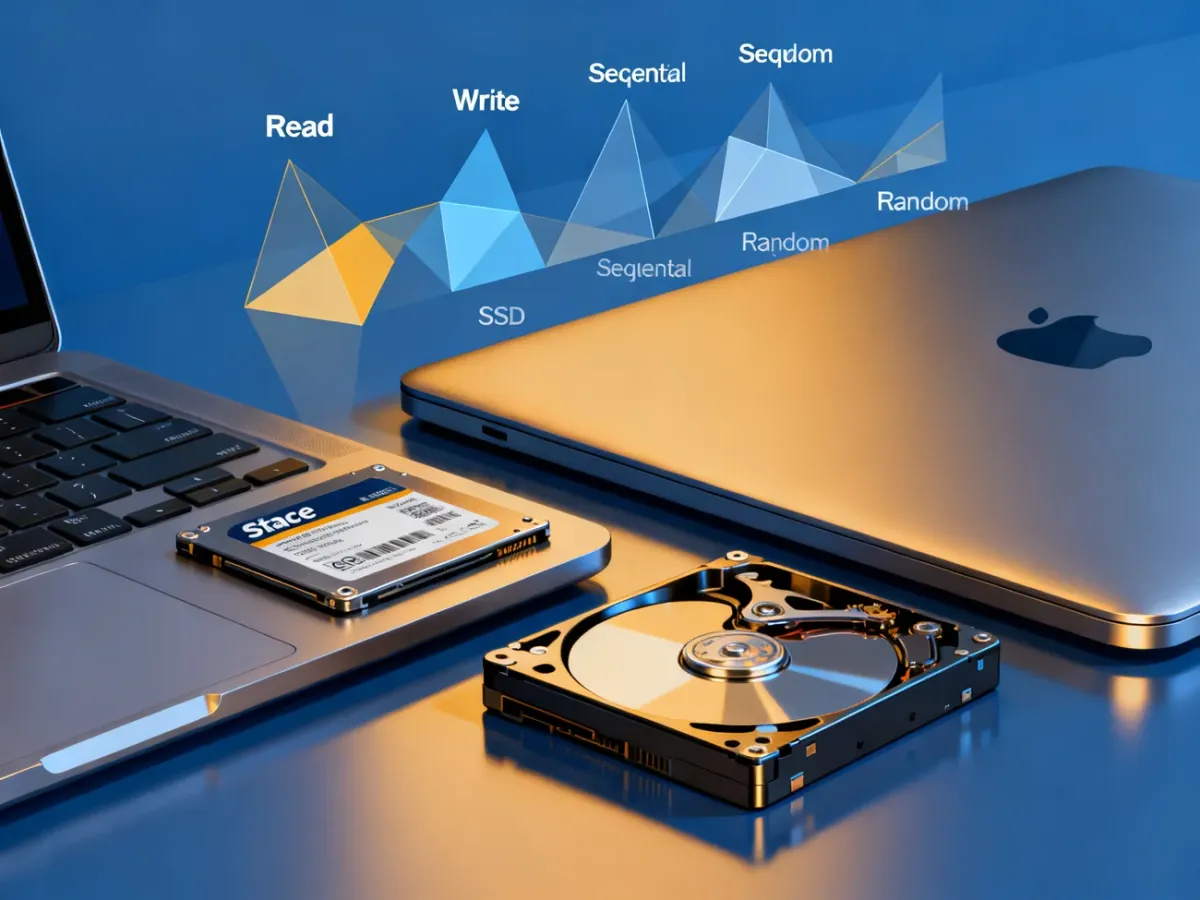
- Transfer sekwencyjny – operacje na dużych, uporządkowanych blokach danych, często spotykane podczas kopiowania dużych plików.
- Transfer losowy – operacje na mniejszych blokach w różnych miejscach nośnika, ważne przy pracy systemu i wielu drobnych plikach.
- SSD a HDD – SSD zwykle zapewnia znacznie krótszy czas dostępu i wyższe wyniki, podczas gdy HDD jest bardziej zależny od mechanicznego położenia głowicy.
- Obciążenie i temperatura – kopiowanie plików w tle, wysoka temperatura oraz ograniczanie taktowania mogą obniżyć wynik, szczególnie w cienkich laptopach.
- Wolne miejsce – mocno zapełniony SSD może działać wolniej, a wynik testu może zależeć od rozmiaru próbki użytej przez program.
Najbardziej miarodajne porównanie uzyskasz, gdy przetestujesz ten sam dysk kilka razy, użyjesz tych samych ustawień i nie będziesz wykonywać równolegle dużych operacji na plikach. Pojedynczy niższy wynik nie musi oznaczać awarii. Jeżeli jednak prędkość wyraźnie spadła względem wcześniejszych pomiarów i towarzyszą jej błędy, zawieszanie systemu lub znikanie dysku, najpierw wykonaj kopię danych i przeprowadź diagnostykę nośnika.