Windows Memory Diagnostic to wbudowane narzędzie do sprawdzania pamięci RAM. Uruchomisz je poleceniem mdsched, ale test wymaga ponownego uruchomienia komputera. Wynik może nie pojawić się po zalogowaniu, dlatego trzeba wiedzieć, gdzie znaleźć go w Podglądzie zdarzeń.
Dlaczego warto wykonać test pamięci RAM?
Uszkodzona lub niestabilna pamięć RAM może powodować niebieskie ekrany BSOD, w tym błędy związane z zarządzaniem pamięcią, losowe zawieszanie systemu i zamykanie aplikacji. Objawy często pojawiają się nieregularnie, więc trudno powiązać je z konkretnym podzespołem.
Windows Memory Diagnostic jest dobrym pierwszym krokiem. Nie wymaga instalowania dodatkowego programu i uruchamia się przed załadowaniem systemu, dzięki czemu może sprawdzić pamięć bez obciążenia typowego dla pracy Windows.
Jak przygotować się do testu?
Przed rozpoczęciem sprawdź kilka rzeczy, które mogą wpływać na wiarygodność wyniku:
- Zapisz wszystkie otwarte dokumenty i zamknij programy.
- Jeśli korzystasz z podkręcania pamięci lub procesora, przywróć domyślne ustawienia BIOS-u lub UEFI.
- Odłącz zbędne zadania działające w tle, aby komputer mógł przeprowadzić test bez zakłóceń.
- Jeżeli podejrzewasz problem z montażem modułów, wyłącz komputer i sprawdź, czy kości RAM są prawidłowo osadzone.
Nie rozpoczynaj testu bez zapisania pracy. Wybranie opcji natychmiastowego ponownego uruchomienia zamknie bieżącą sesję Windows.
Jak uruchomić Windows Memory Diagnostic?
Do uruchomienia narzędzia potrzebujesz polecenia mdsched lub mdsched.exe. Postępuj według kolejnych kroków:
- Naciśnij skrót Windows + R, aby otworzyć okno Uruchamianie.
- Wpisz
mdschedi naciśnij Enter. - W oknie Diagnostyka pamięci systemu Windows wybierz opcję Uruchom ponownie teraz i sprawdź, czy występują problemy albo zaplanuj test na następne uruchomienie.
- Po restarcie komputer uruchomi niebieski ekran diagnostyczny, a test rozpocznie się automatycznie.
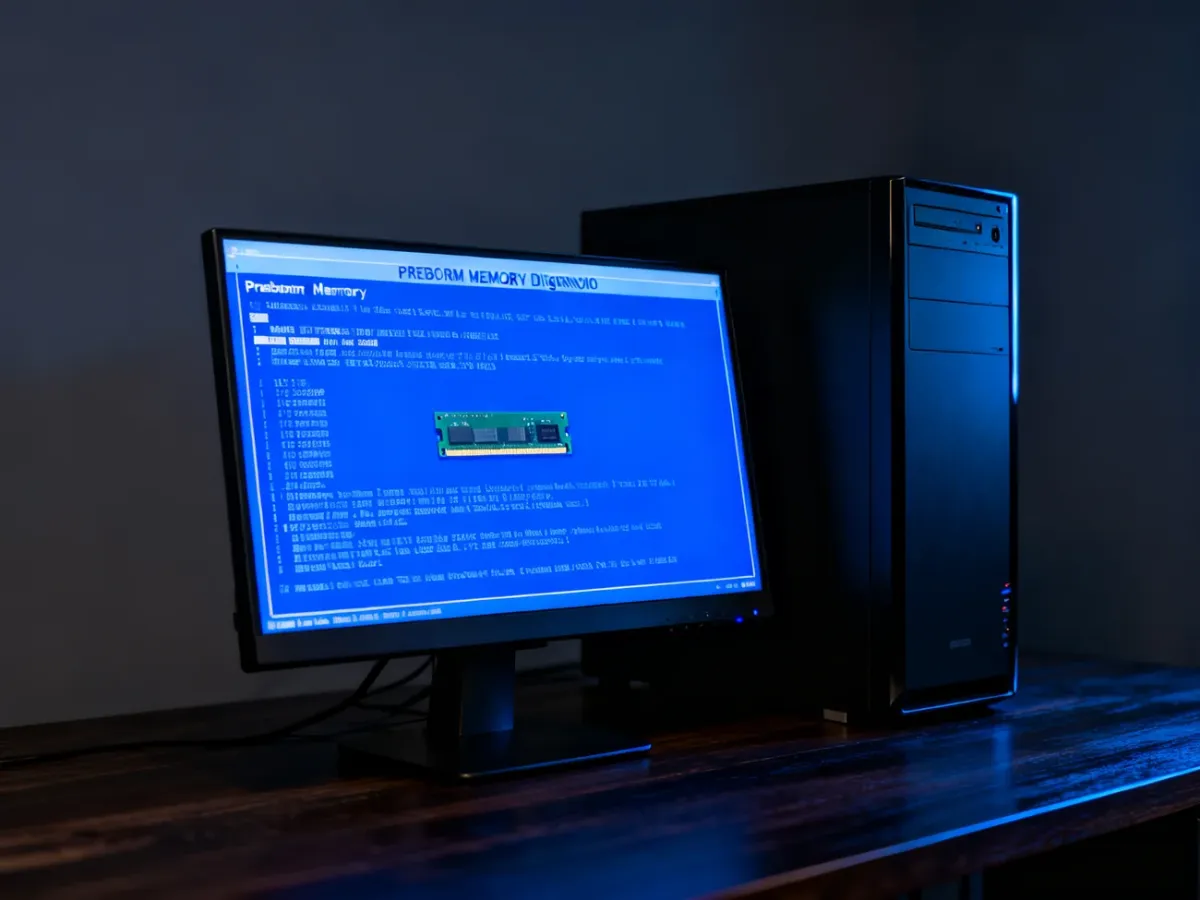
Podczas sprawdzania nie korzystasz z Windows. Po zakończeniu testu komputer powinien uruchomić się ponownie i wrócić do ekranu logowania. Czas trwania zależy od wybranego trybu oraz ilości zainstalowanej pamięci.
Jakie tryby testowania są dostępne?
Domyślnie narzędzie korzysta z trybu standardowego, ale podczas testu możesz otworzyć ustawienia klawiszem wskazanym na ekranie i wybrać inny zakres sprawdzania:
| Tryb testu | Zastosowanie | Czas trwania |
|---|---|---|
| Basic | Szybka kontrola podstawowych wzorców zapisu i odczytu | Najkrótszy |
| Standard | Domyślne sprawdzanie z większą liczbą testów | Średni |
| Extended | Dokładniejsza diagnostyka przy podejrzeniu trudnych do wykrycia błędów | Najdłuższy |
Tryb Basic wystarczy do wstępnego sprawdzenia. Standard jest rozsądnym wyborem przy typowych zawieszeniach i BSOD-ach. Extended warto uruchomić wtedy, gdy problemy powtarzają się mimo wcześniejszego braku błędów. W tym trybie test może trwać znacznie dłużej, dlatego najlepiej nie planować w tym czasie pracy na komputerze.
Gdzie znaleźć wyniki testu?
Windows nie zawsze pokazuje czytelne powiadomienie po zalogowaniu. Jeśli komunikat zniknął albo w ogóle się nie pojawił, wynik znajdziesz w Podglądzie zdarzeń:
- Naciśnij Windows + R.
- Wpisz
eventvwr.msci zatwierdź Enterem. - W lewym panelu rozwiń Dzienniki systemu Windows, a następnie wybierz System.
- W prawym panelu użyj wyszukiwania lub filtrowania i znajdź źródło
MemoryDiagnostics-Results. - Otwórz najnowsze zdarzenie, aby przeczytać opis wyniku.
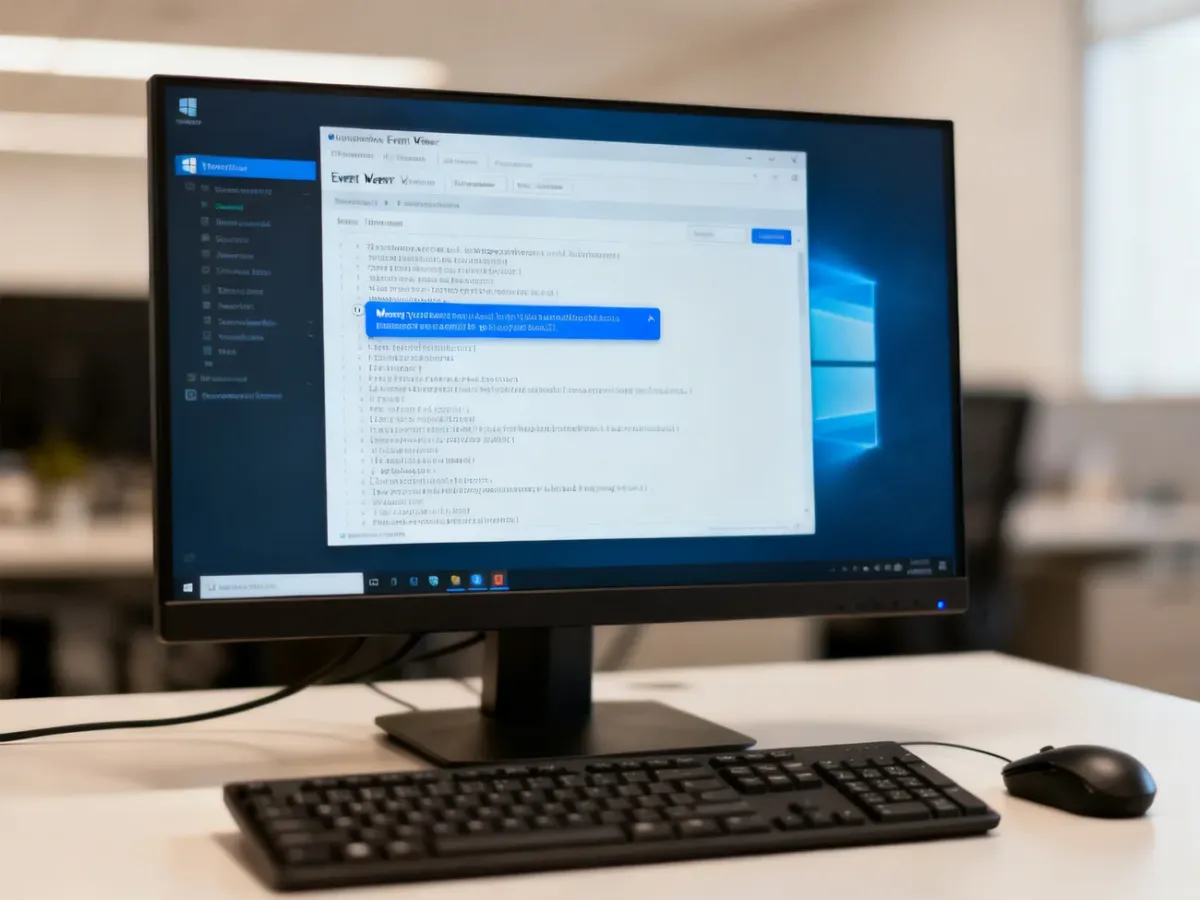
Komunikat informujący, że Diagnostyka pamięci systemu Windows nie wykryła błędów, oznacza pozytywny rezultat tego testu. Brak powiadomienia na pulpicie nie oznacza więc automatycznie, że diagnostyka się nie wykonała.
Jeśli narzędzie zgłosi błędy, przetestuj moduły osobno, o ile komputer ma więcej niż jedną kość RAM. Pozwala to ustalić, czy problem dotyczy konkretnego modułu, gniazda płyty głównej albo ustawień pamięci. Wynik bez błędów nie wyklucza każdej usterki, zwłaszcza gdy awaria występuje tylko pod większym obciążeniem.
Co zrobić, gdy test nie wykazał błędów?
Pozytywny wynik zmniejsza prawdopodobieństwo fizycznej awarii RAM, ale nie rozstrzyga całej diagnostyki. Jeśli komputer nadal się zawiesza, sprawdź ustawienia BIOS-u lub UEFI, aktualność jego oprogramowania oraz poprawność osadzenia modułów pamięci.
Gdy Windows Memory Diagnostic jest niejednoznaczny, możesz użyć narzędzia uruchamianego z nośnika USB, takiego jak MemTest86 lub Memtest86+. Działają poza systemem Windows i oferują bardziej rozbudowane wzorce testowe, dlatego są przydatne przy sporadycznych błędach oraz konfiguracjach z włączonym profilem pamięci. TestMem5 bywa używany do pogłębionej kontroli stabilności, szczególnie przez osoby konfigurujące taktowanie i opóźnienia RAM.
Jeżeli błędy pojawiają się na kilku modułach testowanych osobno, przyczyną może być płyta główna, kontroler pamięci w procesorze albo ustawienia firmware’u. W takiej sytuacji dalszą diagnostykę warto przeprowadzić według instrukcji producenta sprzętu lub z pomocą serwisu.