Najszybciej sprawdzisz, czy komputer spełnia wymagania gry, korzystając z narzędzia online albo porównując ręcznie podzespoły z wymaganiami podanymi przez producenta. Druga metoda jest bardziej wiarygodna, a pierwsza wygodniejsza dla osób, które nie rozpoznają modeli procesorów i kart graficznych.
Jak szybko sprawdzić kompatybilność gry?
Wymagania sprzętowe znajdziesz na karcie gry w sklepie Steam lub Epic Games Store, a także na oficjalnej stronie producenta. Możesz zestawić je ze specyfikacją swojego komputera albo użyć serwisu takiego jak Can You Run It, przygotowanego przez System Requirements Lab.
Automatyczne narzędzie skanuje komputer i porównuje jego podzespoły z wymaganiami wybranego tytułu. Ręczne porównanie zajmuje więcej czasu, ale pozwala samodzielnie ocenić różnice, na przykład wtedy, gdy komputer znajduje się blisko minimalnego progu.
Jak sprawdzić podzespoły komputera w Windows?
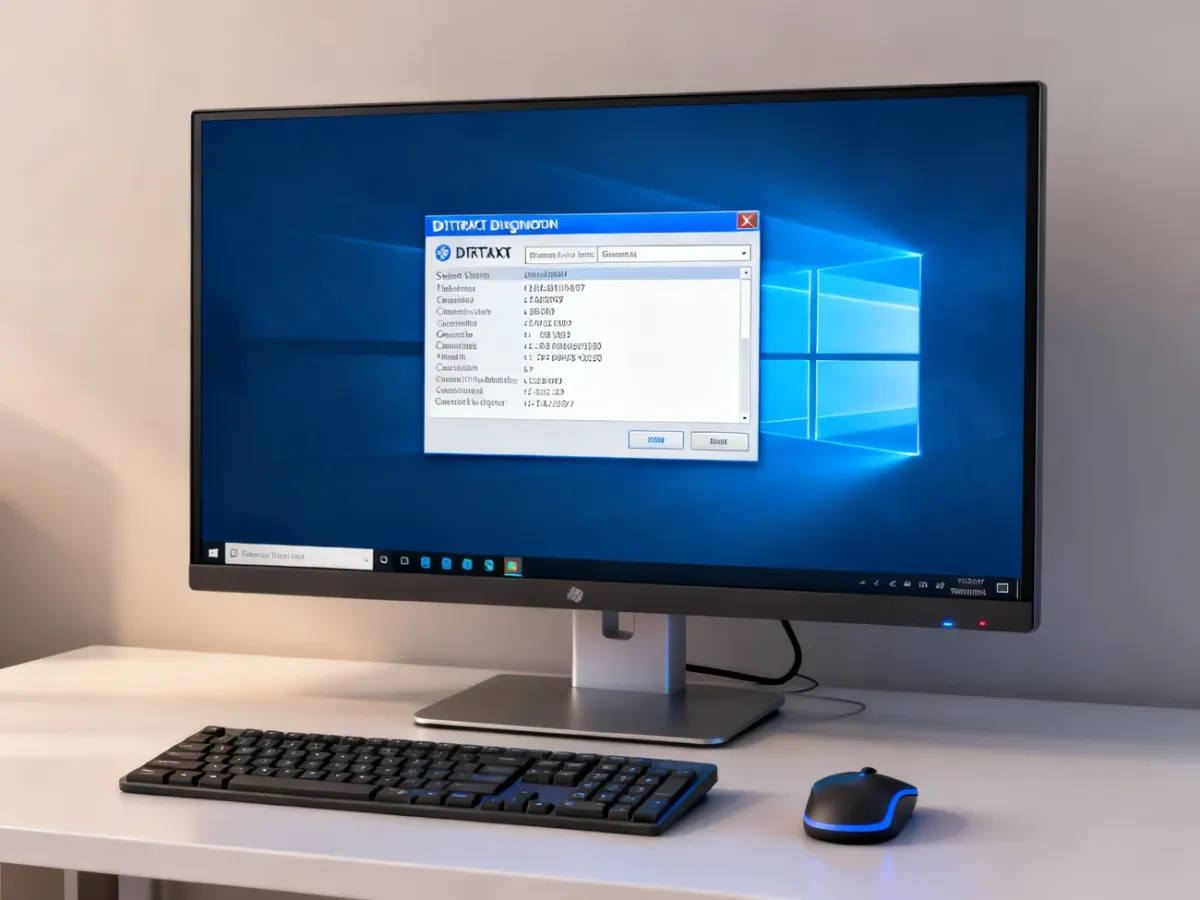
Do podstawowej diagnozy wystarczy narzędzie DirectX Diagnostic Tool, uruchamiane poleceniem dxdiag. Zobaczysz w nim najważniejsze informacje potrzebne do porównania z wymaganiami gry:
- Otwórz menu Start i wpisz dxdiag.
- Uruchom znalezione narzędzie diagnostyczne. Jeśli Windows zapyta o sprawdzenie podpisów sterowników, możesz rozpocząć test.
- W zakładce „System” odczytaj model procesora oraz ilość pamięci RAM.
- Przejdź do zakładki „Ekran”, aby sprawdzić model karty graficznej i dostępne informacje o pamięci wideo.
- Porównaj te dane z wymaganiami gry podanymi przez jej producenta. Sprawdź także ilość wolnego miejsca na dysku oraz wymaganą wersję systemu.
W przypadku laptopa zwróć uwagę, czy gra korzysta z dedykowanej karty graficznej, czy ze słabszego układu zintegrowanego z procesorem. System może pokazywać obie karty, a uruchomienie gry na niewłaściwej często powoduje niższą wydajność.
Alternatywą jest Can You Run It. Po wybraniu gry serwis wyświetla wymagania, a następnie proponuje pobranie programu, który odczytuje konfigurację komputera. Wynik może pokazać, czy sprzęt spełnia wymagania minimalne i rekomendowane, a także wskazać komponent, który ogranicza działanie gry.
Wymagania minimalne a rekomendowane – co oznaczają?
Nie traktuj obu wartości jako równoważnych. Spełnienie wymagań minimalnych zwykle oznacza możliwość uruchomienia gry, ale nie gwarantuje wysokiej jakości obrazu ani stałej liczby klatek na sekundę. Wymagania rekomendowane wyznaczają konfigurację bliższą komfortowej rozgrywce.
| Typ wymagań | Co to oznacza w praktyce? |
|---|---|
| Wymagania minimalne | Gra powinna się uruchomić, najczęściej przy niskich ustawieniach grafiki i mniejszej płynności. Wymagana liczba FPS zależy od konkretnego tytułu i konfiguracji. |
| Wymagania rekomendowane | Komputer powinien zapewnić płynniejszą grę, zwykle przy średnich lub wysokich detalach. Nie jest to jednak gwarancja konkretnej liczby FPS w każdej scenie. |
| Sprzęt poniżej minimum | Gra może się nie uruchomić, działać niestabilnie albo wymagać znacznego obniżenia rozdzielczości i jakości grafiki. |
Na wydajność wpływają także rozdzielczość ekranu, sterowniki, temperatura podzespołów, ilość wolnej pamięci RAM i procesy działające w tle. Dlatego pozytywny wynik automatycznego testu nie oznacza, że każda scena będzie działać tak samo płynnie.
Co zrobić, gdy komputer nie spełnia wymagań?
Jeżeli wynik jest graniczny, możesz najpierw sprawdzić rozwiązania, które nie wymagają wymiany podzespołów:
- Obniż ustawienia grafiki – zmniejsz jakość cieni, oświetlenia, tekstur i efektów, a w razie potrzeby także rozdzielczość.
- Zaktualizuj sterowniki karty graficznej – pobieraj je wyłącznie ze strony producenta układu lub komputera.
- Zamknij zbędne programy – aplikacje działające w tle mogą zabierać pamięć i czas procesora.
- Obejrzyj testy wydajności – wyszukaj nagrania z dokładnie takim samym modelem procesora i karty graficznej.
- Sprawdź wersję demonstracyjną – jeśli producent ją udostępnia, pozwoli przetestować działanie bez kupowania pełnej wersji.
- Skorzystaj z zasad zwrotu – na Steamie standardowe warunki zwrotu obejmują między innymi zakup dokonany nie dawniej niż 14 dni temu i mniej niż 2 godziny grania. Przed zakupem sprawdź aktualne zasady platformy.
Na co uważać przy automatycznym sprawdzaniu?
Narzędzia typu Can You Run It są wygodne, ale nie zawsze w 100% precyzyjne. Baza wymagań może nie uwzględniać aktualizacji gry, nietypowej konfiguracji komputera albo wpływu sterowników i temperatury. Ich użycie wiąże się też z pobraniem zewnętrznego oprogramowania, dlatego sprawdź adres strony, przeczytaj komunikaty instalatora i nie uruchamiaj plików z przypadkowych witryn.
Najbezpieczniejszy werdykt uzyskasz, łącząc obie metody: odczytaj podzespoły za pomocą dxdiag, porównaj je z oficjalnymi wymaganiami, a przy wątpliwościach sprawdź testy działania na identycznej konfiguracji. Dzięki temu odróżnisz samo uruchomienie gry od komfortowej rozgrywki.