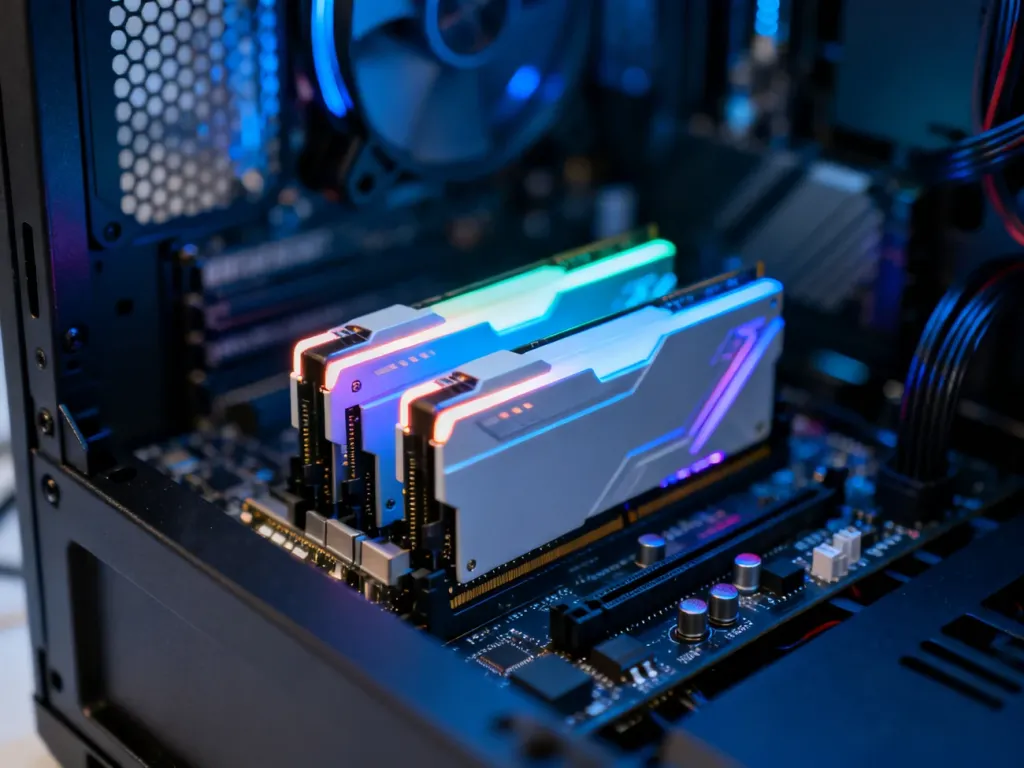
Najłatwiej wykonać test pamięci RAM w Windows za pomocą wbudowanej funkcji Diagnostyka pamięci systemu Windows. Uruchom ją poleceniem mdsched, zapisz pracę i przygotuj się na ponowne uruchomienie komputera.
Test warto przeprowadzić, gdy pojawiają się niebieskie ekrany śmierci (BSOD), losowe zawieszanie systemu, samoczynne restarty albo awarie aplikacji. Narzędzie może wskazać problemy z pamięcią, ale ich nie naprawi. Jeśli błąd wynika z fizycznego uszkodzenia modułu, potrzebna będzie wymiana podzespołu albo dalsza diagnostyka.
Jak przygotować komputer do testu RAM?
Przed uruchomieniem skanowania usuń czynniki, które mogą powodować niestabilność i dawać fałszywe wskazania. Sprawdź przede wszystkim:
- Ustawienia BIOS/UEFI – przywróć wartości domyślne i wyłącz podkręcanie oraz profil XMP. Zbyt agresywne parametry pamięci mogą powodować błędy przypominające awarię RAM.
- Osadzenie modułów – jeśli potrafisz bezpiecznie otworzyć obudowę, wyjmij pamięci i włóż je ponownie do gniazd zgodnie z instrukcją płyty głównej.
- Test pojedynczego modułu – przy kilku kościach sprawdzaj je osobno. Pozwoli to ustalić, czy problem dotyczy konkretnego modułu, gniazda czy konfiguracji pamięci.
- Stan pracy komputera – zamknij aplikacje i zapisz pliki, ponieważ diagnostyka wymaga restartu i podczas skanowania Windows nie będzie dostępny.
Jak uruchomić Diagnostykę pamięci systemu Windows?
Wbudowane narzędzie działa przed pełnym uruchomieniem systemu. Dzięki temu może sprawdzić pamięć bez obciążenia powodowanego przez działające aplikacje.
Uwaga: wybranie natychmiastowego testu spowoduje restart komputera. Zapisz dokumenty, zamknij programy i odłącz zadania, których przerwanie mogłoby doprowadzić do utraty danych.
- Naciśnij skrót Win + R, aby otworzyć okno Uruchamianie.
- Wpisz mdsched i zatwierdź klawiszem Enter.
- W oknie Diagnostyka pamięci systemu Windows wybierz opcję ponownego uruchomienia i rozpoczęcia testu albo uruchomienia go przy następnym włączeniu komputera.
- Poczekaj na zakończenie skanowania. Komputer będzie przez ten czas niedostępny, a po zakończeniu testu uruchomi się ponownie.
Domyślnie narzędzie korzysta ze standardowego zakresu testów. W razie potrzeby podczas skanowania możesz otworzyć opcje klawiszem wskazanym na ekranie i wybrać tryb podstawowy, standardowy lub rozszerzony. Rozszerzony test sprawdza pamięć dokładniej, ale może trwać znacznie dłużej.
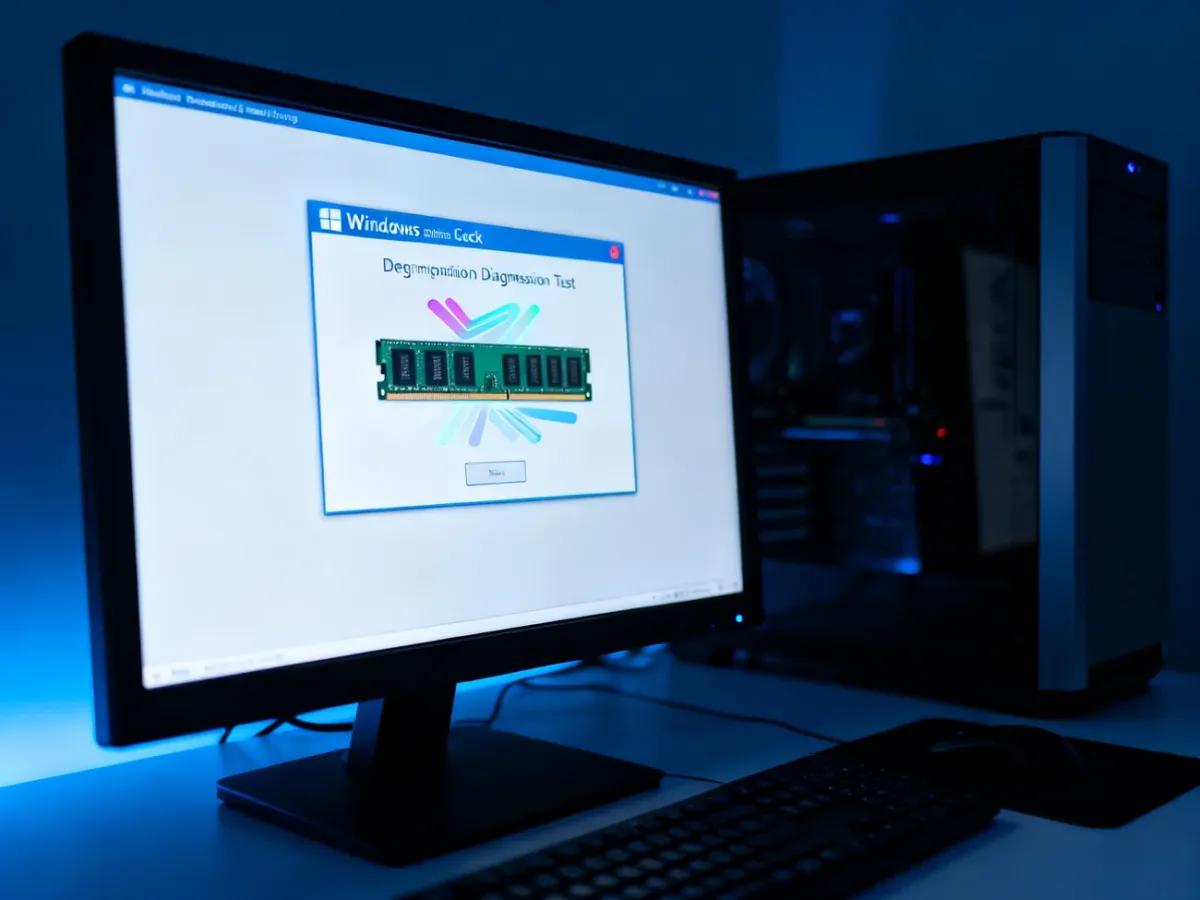
Jak sprawdzić wyniki testu pamięci?
Po zalogowaniu Windows może wyświetlić powiadomienie z krótkim wynikiem. Jeśli komunikat nie pojawi się albo chcesz odczytać raport ponownie, użyj Podglądu zdarzeń.
- Naciśnij Win + R, wpisz eventvwr.msc i zatwierdź polecenie.
- W lewym panelu rozwiń Dzienniki systemu Windows, a następnie wybierz System.
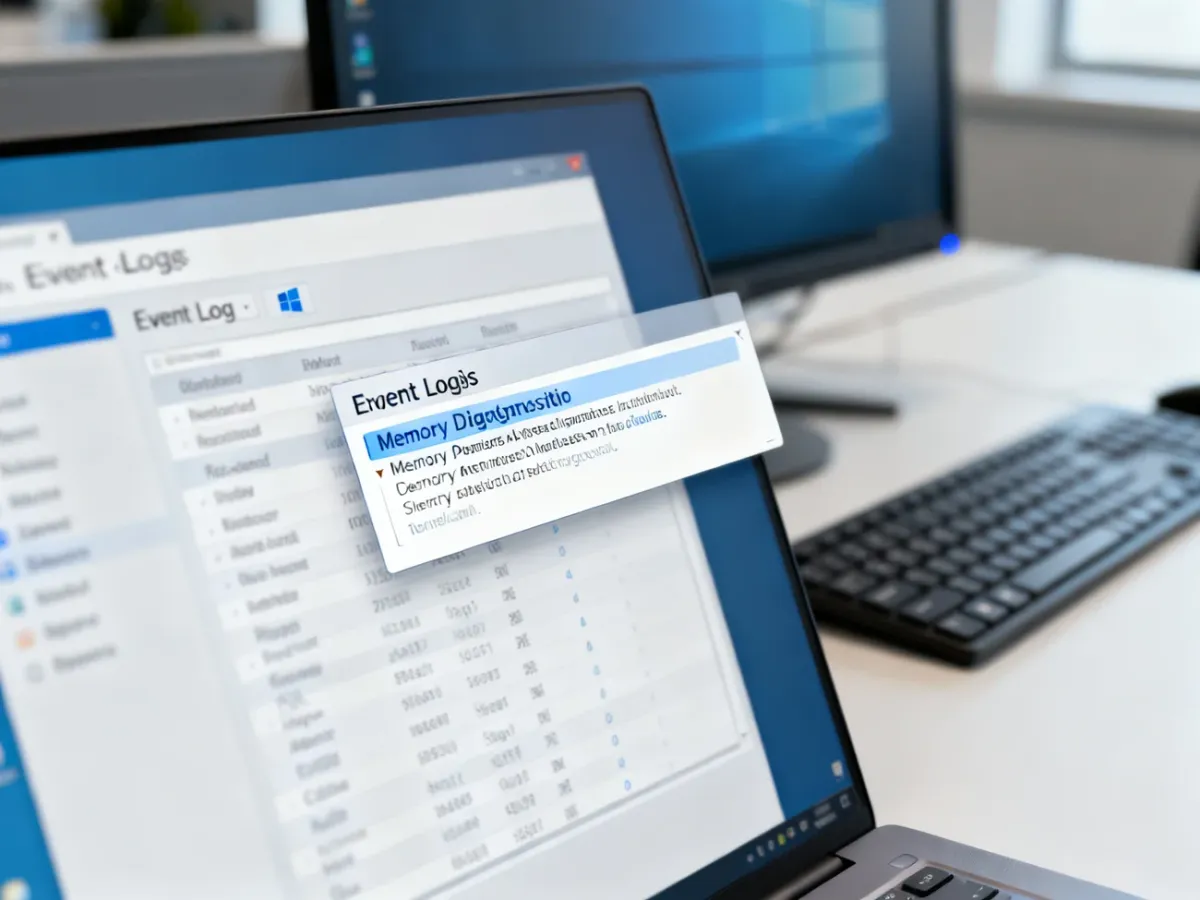
- Wśród zdarzeń znajdź wpis ze źródłem MemoryDiagnostics-Results.
- Otwórz wpis i sprawdź jego opis. Informacja o niewykryciu błędów oznacza, że narzędzie nie znalazło problemu podczas tego przebiegu.
Brak błędów nie daje całkowitej pewności, że pamięć jest sprawna w każdej konfiguracji. Jeśli komputer nadal się zawiesza, powtórz test dla pojedynczych modułów, użyj dokładniejszego narzędzia albo sprawdź także płytę główną, zasilacz i sterowniki.
Jakie narzędzia mogą zastąpić test Windows?
Wbudowana Diagnostyka pamięci jest dobrym pierwszym krokiem. Do dłuższej lub bardziej szczegółowej analizy można użyć innych programów:
| Narzędzie | Zastosowanie | Wymagania |
|---|---|---|
| Diagnostyka pamięci systemu Windows | Szybka kontrola bez instalowania dodatkowego programu | Restart komputera, test podstawowy, standardowy lub rozszerzony |
| MemTest86 | Dokładniejsza diagnostyka przy podejrzeniu trudnych do wykrycia błędów | Utworzenie bootowalnego nośnika USB i uruchomienie komputera poza Windows |
| QuickMemoryTestOK | Testowanie pamięci z poziomu działającego Windows i sprawdzanie jej zachowania pod obciążeniem | Uruchomienie aplikacji w Windows, bez bootowalnego nośnika |
MemTest86 przydaje się szczególnie wtedy, gdy test Windows nie wykazuje błędów, ale BSOD-y i zawieszanie nadal występują. Narzędzia działające w systemie, takie jak QuickMemoryTestOK, są łatwiejsze w użyciu, lecz testują pamięć w środowisku, w którym część RAM-u jest już zajęta przez Windows.
Co zrobić po wykryciu błędów?
Jeśli test wykazał błędy, wyłącz podkręcanie, sprawdź moduły pojedynczo i powtórz diagnostykę. Błąd powtarzający się na tej samej kości zwykle wskazuje na jej uszkodzenie i może oznaczać konieczność wymiany. Gdy problem pojawia się tylko w konkretnym gnieździe, przyczyną może być płyta główna albo jej konfiguracja.
Jeżeli testy nie wykazują błędów, a komputer nadal jest niestabilny, zaktualizuj BIOS/UEFI, sprawdź sterowniki, temperatury, zasilacz i inne podzespoły. Przy powtarzających się problemach mimo wymiany pamięci najlepiej skorzystać z pomocy serwisu.