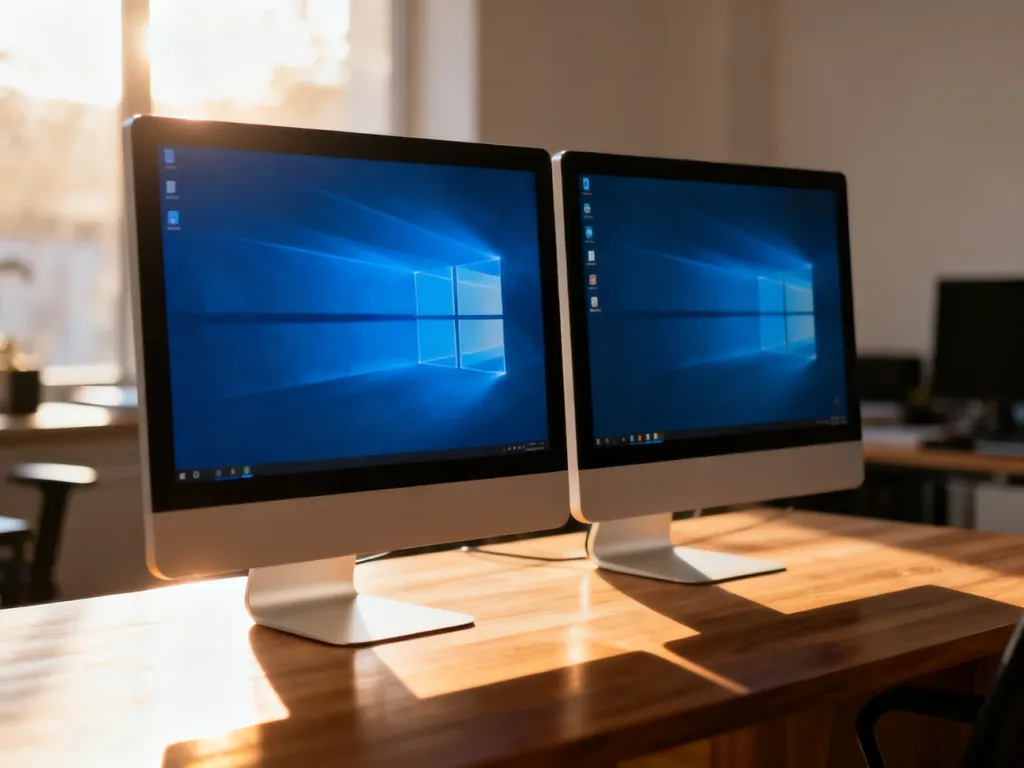
Windows 10 Pro N to europejska edycja systemu pozbawiona części technologii multimedialnych. Windows 10 Pro zawiera je standardowo, natomiast podstawowe funkcje systemu, zabezpieczenia i narzędzia administracyjne – między innymi BitLocker oraz obsługę Active Directory – pozostają takie same. Litera „N” oznacza „Not with Media Player”, czyli „bez Media Playera”.
Windows 10 Pro N vs Pro – najważniejsza różnica
Edycja N powstała na rynek europejski w związku z regulacjami Unii Europejskiej dotyczącymi konkurencji. Microsoft udostępnia ją bez wybranych składników multimedialnych, które w standardowym Windows 10 Pro są obecne od początku.
Nie oznacza to, że Windows 10 Pro N jest uszkodzony ani wyraźnie wolniejszy. Obie edycje mają ten sam zasadniczy system, a różnica dotyczy głównie aplikacji i technologii obsługujących dźwięk, wideo oraz niektóre funkcje aparatu. W N brakuje między innymi:
- Windows Media Player
- aplikacji Muzyka
- aplikacji Filmy i TV
- Skype
- części aplikacji i technologii związanych z kamerą internetową
Co zawiera Windows 10 Pro, a czego nie ma w Pro N?
| Funkcja lub aplikacja | Windows 10 Pro | Windows 10 Pro N |
|---|---|---|
| Windows Media Player | Jest dostępny standardowo | Brak w instalacji podstawowej |
| Aplikacje Muzyka oraz Filmy i TV | Są dostępne standardowo | Brak w instalacji podstawowej |
| Skype | Może być dostarczany jako element edycji | Brak w instalacji podstawowej |
| Obsługa wybranych technologii multimedialnych | Pełna w ramach systemu | Ograniczona do czasu instalacji dodatkowego pakietu |
| BitLocker | Jest dostępny | Jest dostępny |
| Active Directory | Jest dostępne | Jest dostępne |
W praktyce brak składników multimedialnych może być widoczny przy odtwarzaniu niektórych formatów, korzystaniu z aplikacji zależnych od kodeków Windows albo używaniu kamery internetowej. Nie zmienia to jednak działania narzędzi typowych dla edycji Pro, takich jak szyfrowanie dysku za pomocą BitLocker, dołączanie do domeny czy zarządzanie komputerem w środowisku firmowym.
Jak przywrócić multimedia w Windows 10 Pro N?
Brakujące elementy można dodać bez zmiany całej edycji systemu. Służy do tego bezpłatny Media Feature Pack, czyli oficjalny pakiet Microsoftu przywracający technologie multimedialne wymagane przez część aplikacji.
Aby go zainstalować, wykonaj następujące czynności:
- Otwórz Ustawienia systemu Windows.
- Przejdź do sekcji Aplikacje.
- Otwórz Funkcje opcjonalne.
- Wybierz opcję Dodaj funkcję.
- Znajdź pozycję Media Feature Pack, zaznacz ją i rozpocznij instalację.
- Uruchom ponownie komputer, jeśli system wyświetli taki komunikat.
Po instalacji pakietu część aplikacji i funkcji multimedialnych powinna działać tak jak w standardowej edycji Pro. Dostępność pakietu może zależeć od konkretnej kompilacji Windows 10, dlatego najlepiej korzystać z funkcji opcjonalnych w Ustawieniach lub z oficjalnych materiałów Microsoftu.
Windows 10 Pro czy Pro N – którą wersję wybrać?
Jeżeli zależy Ci na systemie gotowym do pracy z multimediami bez dodatkowej konfiguracji, wybierz Windows 10 Pro. Windows 10 Pro N ma sens wtedy, gdy wymaga go organizacja, polityka licencyjna albo konkretne środowisko wdrożeniowe. W pozostałych przypadkach standardowa edycja Pro jest po prostu wygodniejsza, ponieważ nie wymaga osobnego instalowania Media Feature Pack.