
Najdokładniej sprawdzisz model komputera za pomocą wbudowanych narzędzi systemowych. W Windows użyj skrótu Win + R i polecenia msinfo32, a gdy system się nie uruchamia, odczytaj dane w BIOS/UEFI. Nazwa serii, na przykład Pavilion, nie zawsze oznacza pełny model potrzebny do pobrania sterowników lub dobrania części.
Jak sprawdzić model komputera bez włączania systemu?
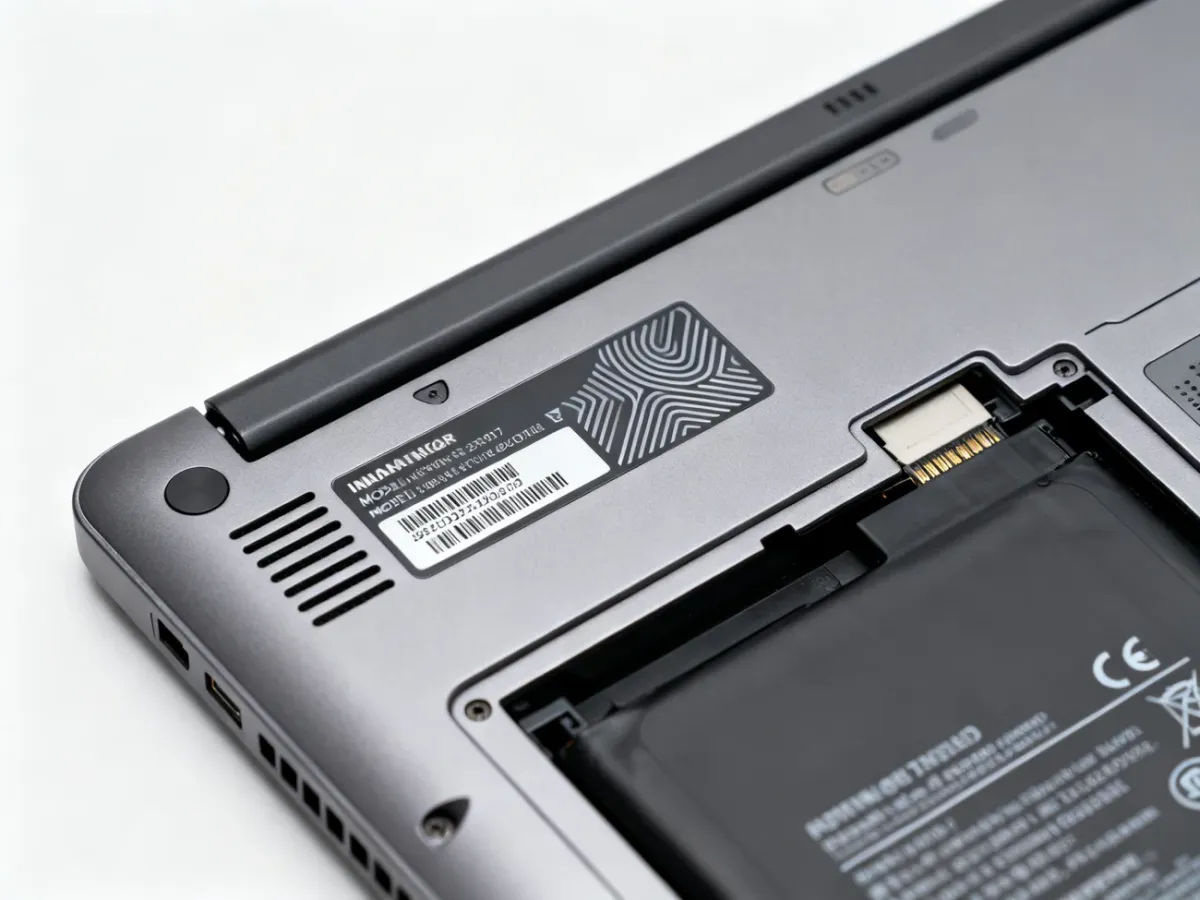
Odwróć laptop i sprawdź spód obudowy. Oznaczenie może znajdować się na naklejce, grawerze albo tabliczce znamionowej. W niektórych starszych konstrukcjach podobne informacje umieszczano pod wyjmowaną baterią.
Szukaj pól opisanych jako „Model”, „Product”, „Model Name”, „Product Number”, „Machine Type Model” albo „Service Tag”. Zwróć uwagę na cały ciąg znaków, nie tylko na nazwę handlową. „HP Pavilion” lub „Lenovo ThinkPad” to nazwa serii, natomiast oznaczenie w rodzaju „15-eg2xxx” albo „20Q0001BPB” wskazuje konkretniejszą wersję urządzenia.
Na tej samej etykiecie może być numer seryjny oznaczony jako S/N lub „Serial Number”. Nie jest on tym samym co model. Model może dotyczyć wielu takich samych komputerów, a numer seryjny identyfikuje jeden konkretny egzemplarz. Naklejki z czasem blakną lub ulegają uszkodzeniu, dlatego dane najlepiej potwierdzić w systemie.
Jak sprawdzić, jaki mam komputer w Windows?
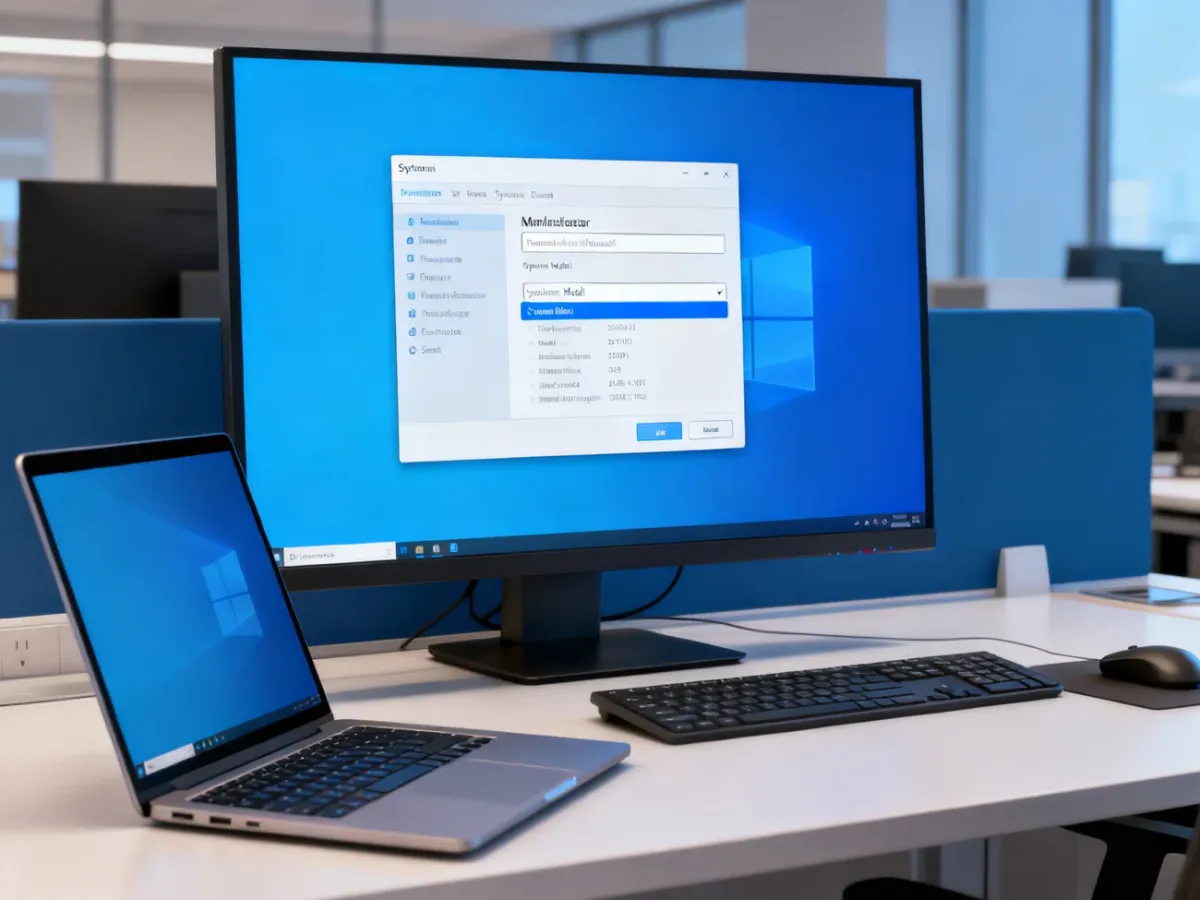
W Windows najszybciej odczytasz model przez „Informacje o systemie”. To narzędzie korzysta z danych DMI zapisanych w BIOS/UEFI, więc zwykle podaje dokładniejsze informacje niż ogólna nazwa widoczna w ustawieniach.
- Naciśnij Win + R.
- Wpisz msinfo32 i zatwierdź klawiszem Enter.
- W oknie „Informacje o systemie” pozostaw sekcję „Podsumowanie systemu”.
- Odczytaj pola „Producent systemu” oraz „Model systemu”.
Jeśli chcesz szybko skopiować dane do zgłoszenia serwisowego, użyj wiersza poleceń lub Terminala Windows:
- Otwórz menu Start i wpisz „Terminal” albo „cmd”.
- Uruchom wybrane narzędzie. Uprawnienia administratora zwykle nie są potrzebne do samego odczytu modelu.
- Wpisz polecenie wmic csproduct get name.
- Odczytaj nazwę zwróconą w wierszu poniżej nagłówka „Name”.
Więcej informacji uzyskasz poleceniem wmic csproduct get name, vendor, version, identifyingnumber. Wyświetli ono nazwę modelu, producenta, wersję oraz numer identyfikacyjny urządzenia. W nowszych instalacjach Windows polecenie WMIC może nie być dostępne. Wtedy użyj PowerShell:
Get-CimInstance -ClassName Win32_ComputerSystem | Select-Object Manufacturer, Model
Możesz też wejść w Ustawienia → System → Informacje. Ta ścieżka pokazuje podstawowe dane, ale czasem wyświetla tylko nazwę komercyjną, bez pełnego kodu konfiguracji. Do sterowników i części lepiej wykorzystać msinfo32 albo dane z BIOS/UEFI.
Jak znaleźć model w BIOS/UEFI?
BIOS/UEFI działa przed uruchomieniem systemu, dlatego ta metoda sprawdza się po awarii Windows, wymianie dysku albo przed instalacją systemu od nowa. Uruchom komputer ponownie i podczas pojawienia się logo producenta naciskaj właściwy klawisz.
| Producent | Klawisz wejścia do BIOS/UEFI | Gdzie szukać modelu? |
|---|---|---|
| Lenovo | F1 w ThinkPadach, F2 lub Fn + F2 w IdeaPadach | Main lub System Information |
| HP | Esc, a następnie F10 | System Information |
| Dell | F2 | Overview lub System Information |
| ASUS | F2 lub Delete | Main |
| Acer | F2 lub Delete | Information |
W zależności od wersji firmware’u szukaj pól „Product Name”, „Model Name”, „System Model” albo „Serial Number”. Nazwy zakładek mogą się różnić, ale informacje najczęściej znajdują się w sekcji „Main”, „Information” lub „System Information”. BIOS/UEFI jest zwykle bardzo wiarygodnym źródłem danych. Wyjątkiem może być komputer po wymianie płyty głównej, gdy zapisane w niej oznaczenia nie odpowiadają już obudowie.
Jak sprawdzić model na macOS i Linux?
macOS
Na komputerze Mac kliknij menu Apple i wybierz Ten Mac. Zobaczysz nazwę modelu, rok lub generację urządzenia, procesor, pamięć oraz numer seryjny. Po otwarciu „Raportu systemowego” znajdziesz także „Model Identifier”, przydatny przy szukaniu dokładnych informacji technicznych.
W Terminalu możesz użyć polecenia system_profiler SPHardwareDataType. Zwróci ono między innymi nazwę modelu, identyfikator modelu i numer seryjny.
Linux
W dystrybucjach Linux dane sprzętowe odczytasz z SMBIOS. Do wykonania części poleceń potrzebne są uprawnienia administratora:
- sudo dmidecode -s system-product-name – pokazuje nazwę modelu.
- sudo dmidecode -t system – wyświetla producenta, model, numer seryjny i UUID.
- cat /sys/class/dmi/id/product_name – odczytuje nazwę produktu bez instalowania dodatkowego programu.
- cat /sys/class/dmi/id/sys_vendor – pokazuje producenta urządzenia.
Jeśli wbudowane narzędzia nie podają pełnych danych, uzupełnieniem może być HWiNFO64, CPU-Z, AIDA64 albo graficzne narzędzie dostępne dla danej dystrybucji. Do samej identyfikacji modelu zwykle nie trzeba jednak instalować programu firm trzecich.
Co zrobić, gdy nie da się odczytać modelu?
Sprawdź numer seryjny na spodzie obudowy i wpisz go na stronie wsparcia producenta. Serwisy Lenovo, HP, Dell, ASUS czy Acer mogą na tej podstawie wyświetlić dokładny wariant urządzenia, zgodne sterowniki i informacje o gwarancji. To także sposób na potwierdzenie danych, gdy nazwa na obudowie różni się od tej zapisanej w BIOS/UEFI.
Do zakupu części najczęściej potrzebny jest pełny model, a nie sam numer seryjny. Numer S/N służy głównie do identyfikacji konkretnego egzemplarza, sprawdzenia historii napraw i weryfikacji wsparcia producenta. Jeśli żadna metoda nie zwraca spójnych danych, komputer mógł mieć wymienioną płytę główną lub wymagać diagnostyki serwisowej.
Najprostsza zasada jest taka: nazwę serii traktuj jako punkt wyjścia, a do sterowników, części i kontaktu z serwisem zapisuj pełny model oraz numer seryjny. W Windows najpewniejszym szybkim wyborem pozostaje msinfo32, a przy niedziałającym systemie – BIOS/UEFI.