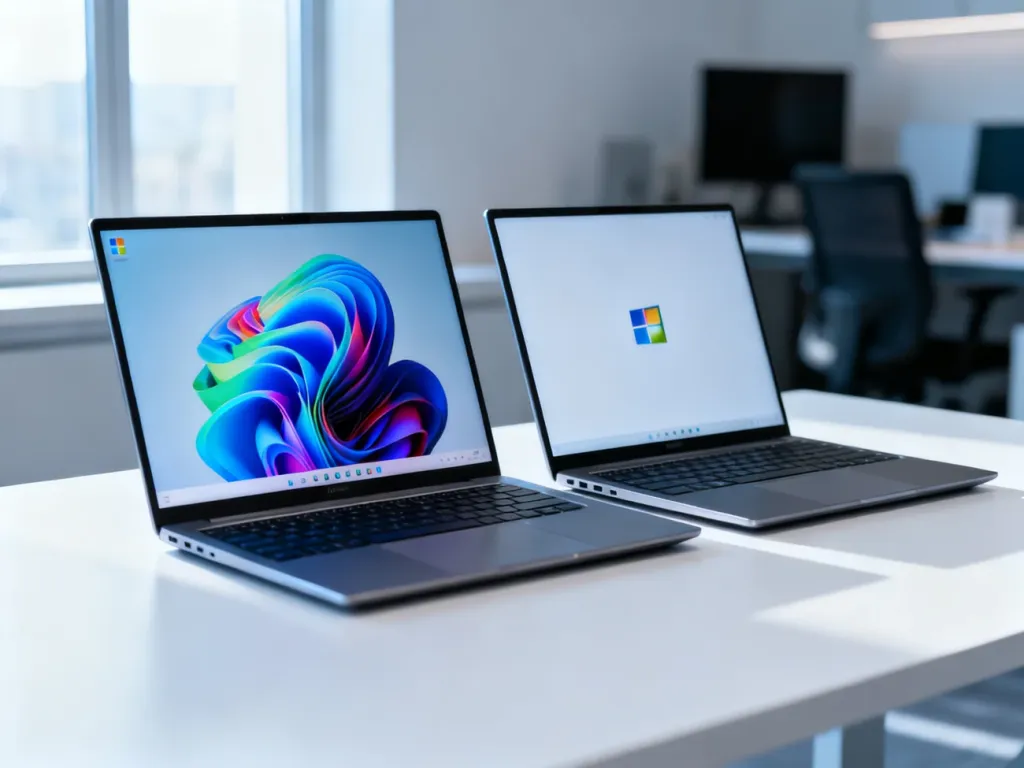
Windows 11 Home N to edycja Windows 11 Home pozbawiona części technologii multimedialnych instalowanych domyślnie w standardowej wersji. Litera „N” oznacza „Not with Media Player”. Poza tym systemy są praktycznie takie same, a brakujące składniki można bezpłatnie doinstalować za pomocą Media Feature Pack.
Windows 11 Home vs Home N – najważniejsza różnica
Wersja N powstała w związku z europejskimi regulacjami antymonopolowymi. Microsoft udostępnia ją bez wybranych komponentów multimedialnych, aby użytkownik mógł sam zdecydować, z jakich technologii i aplikacji chce korzystać.
Nie oznacza to niższej wydajności, słabszych zabezpieczeń ani ograniczeń typowych dla innej edycji systemu. Windows 11 Home N ma te same podstawowe funkcje systemowe co Home. Różnice dotyczą przede wszystkim odtwarzania multimediów, obsługi części formatów oraz aplikacji korzystających z systemowych komponentów multimedialnych.
Czego brakuje w Windows 11 Home N?
W edycji N nie znajdziesz domyślnie między innymi poniższych składników:
- Windows Media Player
- aplikacja Aparat
- aplikacja Muzyka
- Rejestrator głosu
- wybrane aplikacje i technologie związane z odtwarzaniem wideo
Porównanie najważniejszych różnic wygląda następująco:
| Funkcja | Windows 11 Home | Windows 11 Home N |
|---|---|---|
| Windows Media Player | Jest dostępny | Brak domyślnie |
| Aparat | Jest dostępny | Brak domyślnie |
| Aplikacje muzyczne i wideo | Technologie multimedialne są wbudowane | Część technologii jest usunięta |
| Rejestrator głosu | Jest dostępny | Brak domyślnie |
Wiele zewnętrznych odtwarzaczy multimediów może działać w wersji N bez problemu. Kłopot pojawia się wtedy, gdy aplikacja wymaga konkretnych bibliotek systemu Windows, na przykład do odtwarzania określonego formatu, obsługi dźwięku lub komunikacji z kamerą.
Jak przywrócić brakujące funkcje?
Braki w Windows 11 Home N nie są trwałe. Microsoft udostępnia bezpłatny pakiet Media Feature Pack, który przywraca potrzebne składniki multimedialne. Możesz zainstalować go w ustawieniach systemu:
- Otwórz Ustawienia i przejdź do sekcji Aplikacje.
- Wybierz Funkcje opcjonalne.
- Użyj opcji Wyświetl funkcje.
- Wyszukaj pozycję Media Feature Pack i zaznacz ją.
- Rozpocznij instalację, a po jej zakończeniu uruchom ponownie komputer.
Po instalacji część aplikacji może wymagać ponownego uruchomienia lub aktualizacji. Pakiet przywraca zgodność z funkcjami multimedialnymi, ale nie zmienia edycji systemu z Home N na Home.
Którą wersję wybrać?
Dla większości użytkowników domowych lepszym wyborem będzie standardowy Windows 11 Home. Nie trzeba wtedy ręcznie dodawać składników multimedialnych, a system od razu zawiera typowe aplikacje i technologie potrzebne do oglądania filmów, słuchania muzyki oraz korzystania z kamery i mikrofonu.
Windows 11 Home N ma sens głównie wtedy, gdy wymaga tego środowisko firmowe, procedury organizacji albo konkretne zasady zgodności obowiązujące w danej konfiguracji. Nie daje natomiast przewagi wydajnościowej, bezpieczeństwa ani niższego zużycia zasobów, która uzasadniałaby wybór tej edycji przez typowego użytkownika.